









外付けHDDが突然認識しなくなったり、誤ってデータを消去してしまったりすると、血の気が引くような思いをしますよね。「業者に頼むと数十万円かかるかも…」と不安な方に朗報です。
実は、物理的な破損(異音や回転不良)がない限り、データ復旧ソフトを使って自分で修復できる可能性が高いのをご存知でしょうか?
今回は、高い復元率で定評のある「Tenorshare 4DDiG Free」を実際に使用し、その実力と手順を詳しく解説します。
Tenorshare社が提供するデータ復元ソフト「Tenorshare 4DDiG Free」は定期的にアップデートが行われています。2026年4月16日にリリースされた最新版では、データ復元機能の性能がさらに向上しました。
■ 公式サイト:https://x.gd/OuzAh
1. 外付けHDDのデータ復旧、自分でできる境界線は?
まず、ソフトを試す前に「自分で直せる状態か」を確認しましょう。
■ 自分で復旧できる場合(論理障害)
√ 誤ってファイルを削除した
√ 「フォーマットしてください」と表示される
√ ファイルシステムが「RAW」になっている
√ ウイルス感染によりデータが消えた
■ 専門業者に任せるべき場合(物理障害)
× HDDから「カチカチ」「ジィージィー」と異音がする
× 全く回転している気配がない
× 水没、または高い所から落とした
注意! 物理障害がある状態でソフトを回し続けると、HDDの寿命を縮め、二度とデータを取り出せなくなるリスクがあります。異音がする場合はすぐに使用を中止してください。
2. データ復元ソフト「Tenorshare 4DDiG Free」とは?
「4DDiG」は、WindowsとMacの両方に対応した強力なデータ復元ソフトです。
特に以下の点が、初心者からプロまで支持されている理由です。
■ 公式サイト:https://x.gd/OuzAh
★ 圧倒的な対応ファイル数: 写真、動画、Office文書、音声など2000種類以上の形式を復元可能。
★ 高い成功率: 独自のアルゴリズムにより、他社ソフトで見つからなかったデータが見つかることも。
★ 視覚的なUI: 直感的に操作できるデザインで、説明書不要で使い始められます。
★ 無料版(Free)の存在: 最大2GBまでのデータを無料で復元できるため、まずは「本当にデータが見つかるか」をリスクゼロで試せます。
3. 【実践】4DDiGでデータを復元する3ステップ
使い方は驚くほど簡単です。以下の手順で進めてみましょう。
■ Tenorshare 4DDiG Freeを無料ダウンロード:https://x.gd/OuzAh
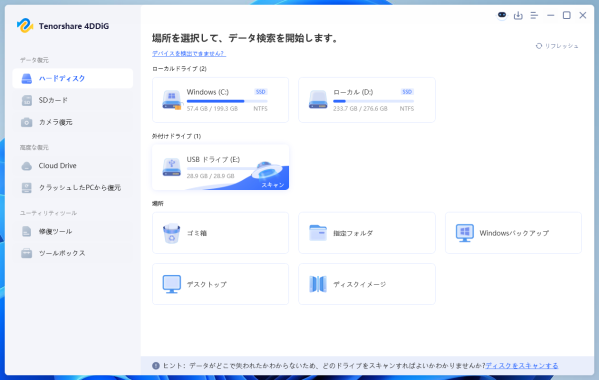
ステップ1:スキャンする場所を選択
ソフトを起動すると、PCに接続されているドライブが一覧表示されます。復元したい「外付けHDD」を選択し、「スキャン」をクリックします。
実は、物理的な破損(異音や回転不良)がない限り、データ復旧ソフトを使って自分で修復できる可能性が高いのをご存知でしょうか?
今回は、高い復元率で定評のある「Tenorshare 4DDiG Free」を実際に使用し、その実力と手順を詳しく解説します。
Tenorshare社が提供するデータ復元ソフト「Tenorshare 4DDiG Free」は定期的にアップデートが行われています。2026年4月16日にリリースされた最新版では、データ復元機能の性能がさらに向上しました。
■ 公式サイト:https://x.gd/OuzAh
1. 外付けHDDのデータ復旧、自分でできる境界線は?
まず、ソフトを試す前に「自分で直せる状態か」を確認しましょう。
■ 自分で復旧できる場合(論理障害)
√ 誤ってファイルを削除した
√ 「フォーマットしてください」と表示される
√ ファイルシステムが「RAW」になっている
√ ウイルス感染によりデータが消えた
■ 専門業者に任せるべき場合(物理障害)
× HDDから「カチカチ」「ジィージィー」と異音がする
× 全く回転している気配がない
× 水没、または高い所から落とした
注意! 物理障害がある状態でソフトを回し続けると、HDDの寿命を縮め、二度とデータを取り出せなくなるリスクがあります。異音がする場合はすぐに使用を中止してください。
2. データ復元ソフト「Tenorshare 4DDiG Free」とは?
「4DDiG」は、WindowsとMacの両方に対応した強力なデータ復元ソフトです。
特に以下の点が、初心者からプロまで支持されている理由です。
■ 公式サイト:https://x.gd/OuzAh
★ 圧倒的な対応ファイル数: 写真、動画、Office文書、音声など2000種類以上の形式を復元可能。
★ 高い成功率: 独自のアルゴリズムにより、他社ソフトで見つからなかったデータが見つかることも。
★ 視覚的なUI: 直感的に操作できるデザインで、説明書不要で使い始められます。
★ 無料版(Free)の存在: 最大2GBまでのデータを無料で復元できるため、まずは「本当にデータが見つかるか」をリスクゼロで試せます。
3. 【実践】4DDiGでデータを復元する3ステップ
使い方は驚くほど簡単です。以下の手順で進めてみましょう。
■ Tenorshare 4DDiG Freeを無料ダウンロード:https://x.gd/OuzAh
ステップ1:スキャンする場所を選択
ソフトを起動すると、PCに接続されているドライブが一覧表示されます。復元したい「外付けHDD」を選択し、「スキャン」をクリックします。
ステップ2:データのスキャンとプレビュー
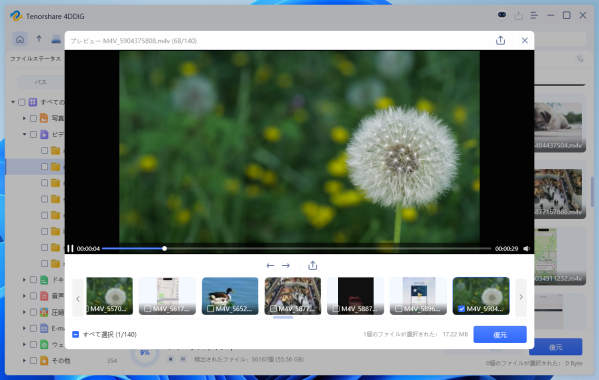
スキャンが始まると、消えたファイルが次々とリストアップされます。
● パスビュー: フォルダ構造ごとに確認。
● タイプビュー: 写真やビデオなど、ファイル形式ごとに確認。
スキャン中でも、見つかったファイルの内容を「プレビュー」で確認できるのが非常に便利です。
スキャンが始まると、消えたファイルが次々とリストアップされます。
● パスビュー: フォルダ構造ごとに確認。
● タイプビュー: 写真やビデオなど、ファイル形式ごとに確認。
スキャン中でも、見つかったファイルの内容を「プレビュー」で確認できるのが非常に便利です。
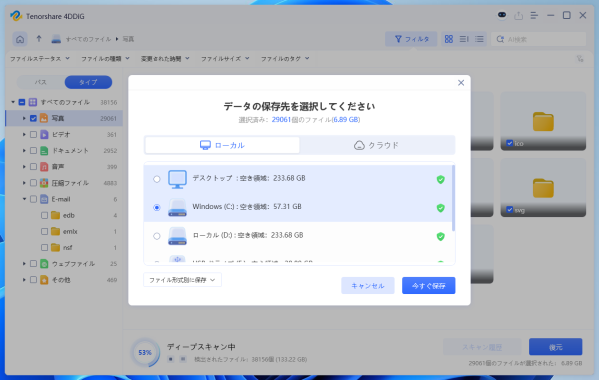
ステップ3:データの復元
復元したいファイルにチェックを入れ、「復元」ボタンを押します。
復元したいファイルにチェックを入れ、「復元」ボタンを押します。
4. 実際に使ってみた感想
実際に試して感じた最大のメリットは、「スキャン速度の速さ」と「プレビューの正確さ」です。
多くの無料ソフトでは、復元してみるまでファイルが壊れていないか分かりませんが、Tenorshare 4DDiG Freeはプレビュー画面で中身を確認できるため、無駄な作業が発生しません。また、無料版で2GBまで対応しているのは、ドキュメント類や厳選した写真の復元には十分すぎる太っ腹な仕様だと感じました。
まとめ:諦める前にまずは無料スキャンを
「もうダメだ」と諦めていた思い出の写真や仕事の資料も、Tenorshare 4DDiG Freeなら数クリックで戻ってくるかもしれません。
まずは無料版でスキャンを行い、プレビューで自分のデータが残っているか確認することから始めてみてください。業者に依頼するのは、それからでも遅くありません。
公式サイトからダウンロードして、大切なデータを取り戻しましょう!
■ Tenorshare 4DDiG Freeを無料ダウンロード:https://x.gd/OuzAh
【関連記事】
外付けHDDのデータ復旧は自分でできる方法:https://x.gd/4Gcgj
おすすめのデータ復元フリーソフト10選を徹底比較:https://x.gd/zP4eW
【Tenorshare 4DDiGについて】
Tenorshare 4DDiGはデータ復旧の専門家です。WindowsとMacに対応しており、様々な状況で失われたデータを復元することができます。AI技術を使用して、失われた動画や破損した動画を復元可能です。
公式HP:https://4ddig.tenorshare.com/jp/
YouTube: https://www.youtube.com/@-Tenorshare4DDiGJapan
X:https://x.com/4DDiG_Japan
NOTE:https://note.com/tenorshare_4ddig
HATENA:https://pc-tips.hatenablog.com/







