









Tenorshare Co., Ltd.は、5月6日(水)、AI高画質化・ファイル修復ツール「4DDiG File Repair」をアップデートしました。今回のアップデートでは、AIによる高画質化機能とファイル修復機能がさらに最適化されました。
★AI高画質化・ファイル修復ツール4DDiG File Repair公式サイト:https://pse.is/92eqct
PDFは「Portable Document Format」の略で、Adobe社が開発したファイル形式です。紙に印刷したときと同じレイアウトやデザインをそのまま再現できるのが大きな特徴です。ところが、PDFを印刷しようとしたときに、内容があるはずなのに白紙で出てしまうことがあります。
この記事では、PDFが白紙で印刷される原因と、すぐに試せる解決方法をわかりやすく紹介します。
PDFが印刷時に白紙になる原因
印刷オプションの「注釈とフォーム」で適切なオプションが選択されていない:オプションが「ドキュメントと注釈」になっていないと、必要な内容が印刷されないことがあります。
必要なコンポーネントが欠けている:PDFビューアがフォントや画像データなど、必要なコンポーネントを正しく認識できていない場合があります。
ダウンロード量が不充分:PDFファイルが完全にダウンロードされていないと、一部データが欠けて印刷できない場合があります。
ソフトウェアの更新がされていない:使用しているPDFビューアやプリンタードライバーが古いバージョンだと、正常に動作しないことがあります。
PDF印刷時に白紙になる問題の対処法
対処法1:プリンタードライバを確認し、更新する
プリンターは最新の状態で使わなければいけないので、まずプリンタードライバーを確認して、更新してみましょう。 プリンタードライバーを更新する方法はいくつかあります。その中から、製造元のWebサイトからダウンロードする方法を紹介しましょう。
1. 製造元公式Webサイトを開く(ここでは、Canonのダウンロードページを開いたとする)
2. 商品グループ・商品カテゴリー・シリーズ・機種を選択する
3. OSを選択する
4. ドライバーからダウンロード・インストールする
対処法2:真っ白で表示されないPDFファイルを修復する
PDFファイルが破損していると、印刷時に白紙になることがあります。そのような場合は、4DDiG File Repair によるPDFファイルの修復が有効です。このソフトは、破損したPDFファイルの修復に高い効果を発揮するだけでなく、PDF以外のファイル形式にも対応しています。
また、一括処理にも対応しているため、作業を効率的に進めることができます。操作も簡単で、複雑な修復にも対応可能です。ぜひ一度お試しください。
★AI高画質化・ファイル修復ツール4DDiG File Repairを無料体験:https://pse.is/92eqct
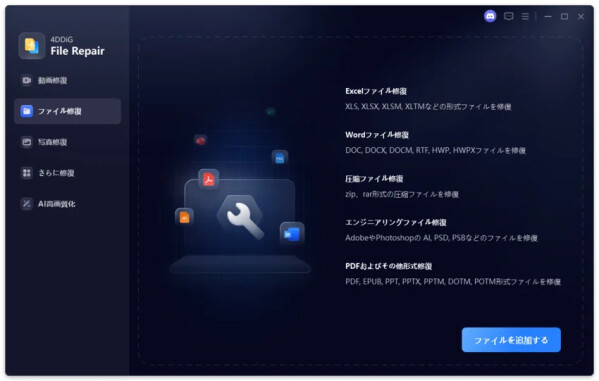
1. 4DDiG File Repairを起動し、左側のメニューから「ファイル修復」を選択します。次に、「ファイルを追加する」ボタンをクリックし、破損したファイルを追加します。
★AI高画質化・ファイル修復ツール4DDiG File Repair公式サイト:https://pse.is/92eqct
PDFは「Portable Document Format」の略で、Adobe社が開発したファイル形式です。紙に印刷したときと同じレイアウトやデザインをそのまま再現できるのが大きな特徴です。ところが、PDFを印刷しようとしたときに、内容があるはずなのに白紙で出てしまうことがあります。
この記事では、PDFが白紙で印刷される原因と、すぐに試せる解決方法をわかりやすく紹介します。
PDFが印刷時に白紙になる原因
印刷オプションの「注釈とフォーム」で適切なオプションが選択されていない:オプションが「ドキュメントと注釈」になっていないと、必要な内容が印刷されないことがあります。
必要なコンポーネントが欠けている:PDFビューアがフォントや画像データなど、必要なコンポーネントを正しく認識できていない場合があります。
ダウンロード量が不充分:PDFファイルが完全にダウンロードされていないと、一部データが欠けて印刷できない場合があります。
ソフトウェアの更新がされていない:使用しているPDFビューアやプリンタードライバーが古いバージョンだと、正常に動作しないことがあります。
PDF印刷時に白紙になる問題の対処法
対処法1:プリンタードライバを確認し、更新する
プリンターは最新の状態で使わなければいけないので、まずプリンタードライバーを確認して、更新してみましょう。 プリンタードライバーを更新する方法はいくつかあります。その中から、製造元のWebサイトからダウンロードする方法を紹介しましょう。
1. 製造元公式Webサイトを開く(ここでは、Canonのダウンロードページを開いたとする)
2. 商品グループ・商品カテゴリー・シリーズ・機種を選択する
3. OSを選択する
4. ドライバーからダウンロード・インストールする
対処法2:真っ白で表示されないPDFファイルを修復する
PDFファイルが破損していると、印刷時に白紙になることがあります。そのような場合は、4DDiG File Repair によるPDFファイルの修復が有効です。このソフトは、破損したPDFファイルの修復に高い効果を発揮するだけでなく、PDF以外のファイル形式にも対応しています。
また、一括処理にも対応しているため、作業を効率的に進めることができます。操作も簡単で、複雑な修復にも対応可能です。ぜひ一度お試しください。
★AI高画質化・ファイル修復ツール4DDiG File Repairを無料体験:https://pse.is/92eqct
1. 4DDiG File Repairを起動し、左側のメニューから「ファイル修復」を選択します。次に、「ファイルを追加する」ボタンをクリックし、破損したファイルを追加します。
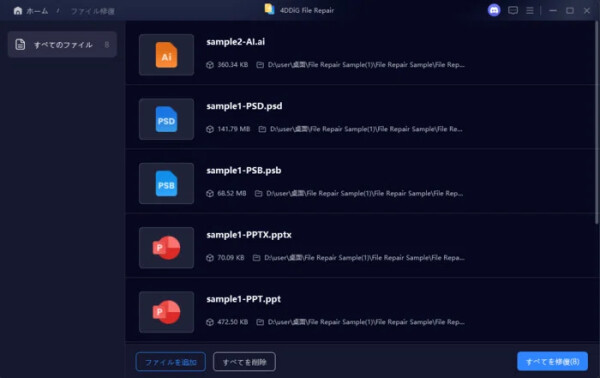
2. ファイルを追加したら、「すべてを修復」をクリックして、ツールが検出したエラーや破損を分析・修復を開始します。
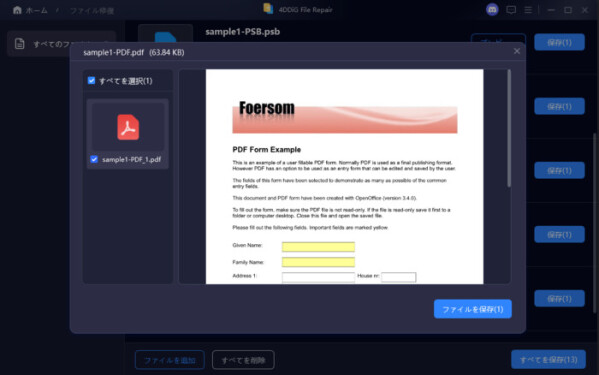
3. ファイルの修復が完了すると、修復されたファイルをプレビューして、指定した場所に保存できます。
対処法3:プリンター設定を見直して印刷不具合を解消する
PDFを印刷すると白紙になる原因が、プリンター側にある場合もあります。この場合は、設定を見直すことで改善できることがあります。
まずは、パソコンとプリンターの接続状況(USBケーブルやWi-Fi)、電源、インクやトナーの状態を確認してください。プリンターの設定確認は、パソコンから行います。手順は以下の通りです。
1.「設定」⇒「デバイス」⇒「プリンターとスキャナー」を開く
2. 使用するプリンターを確認し、正しく選択されていなければ設定を修正する
対処法4:PDFをJPG/PNG形式に変換して印刷する
PDFそのままでは印刷時に白くなるということなら、JPG/PNG形式に変換することで印刷できるようになることもあります。その方法を紹介しましょう。ここでは、Adobe Acrobatでの方法を見てみます。
1. Adobe AcrobatでPDFファイルを開く
2. 右パネルの「PDFを書き出し」をクリックし、形式を「画像(JPEG/PNG)」に設定
3.「変換」を押して保存場所を指定し完了
対処法5:別のPDFリーダーを試してみる
PDFリーダーというと、Adobe Acrobat Readerが一番有名ですが、これで印刷がうまくいかないときは、別のPDFリーダーを試すこともできます。いくつか紹介しましょう。
CubePDF Utility:無料で軽量なPDFリーダーで、PDFの閲覧や印刷に便利な機能を提供。
PDF Reader:シンプルで直感的なインターフェースを持つリーダーで、基本的な表示や印刷機能が充実しています。
PDF-XChange Viewer:多機能なPDFリーダーで、注釈や編集機能も充実しており、高度な編集が可能です。
PDF Expert(Mac用):Mac専用の高機能なPDFリーダーで、PDFの編集、注釈、整理などの機能を提供します。
PDF印刷時に白紙になる問題に関するよくある質問
質問1:PDFファイルが印刷できない原因とは?
PDFファイルが印刷できない原因として、ファイルの破損や不具合、Adobe Acrobatの動作不良、プリンターのトラブル、またはパソコン自体の問題などが考えられます。
質問2:PDFの空白ページを印刷しないための方法
PDFの空白ページを印刷しないためには、Adobe Acrobatで対象のPDFファイルを開きます。次に、上部メニューから「編集」を選択し、「ページ」タブに進みます。その中にある「余白をなくす」機能を使用することで、不要な空白部分を削除できます。この方法により、空白ページが除去され、印刷時に無駄な用紙を使うことを防げます。特に大量のPDFを扱う場合に効果的ですので、ぜひ試してみてください。
質問3:PDFの白紙ページを削除する方法
ファイルを開き、「編集」メニューから「ページを整理」を選択します。その後、削除したいページを選び、「削除」ボタンを押すことで、白紙ページを削除し、印刷ができるようになります。
最後に
今回は、PDF印刷時に白紙になる問題の原因と対処法を紹介しました。原因はいくつかありますが、一つひとつ確認すれば解決できる可能性が高いため、慌てずに試してみてください。
もしPDFファイルの破損が原因であれば、「4DDiG File Repair」のご利用をご検討ください。修復率も高く、ファイルを完全に修復できる可能性があります。ぜひ一度お試しいただくことをおすすめします。
★AI高画質化・ファイル修復ツール4DDiG File Repair公式サイト:https://pse.is/92eqct
【Tenorshare 4DDiGについて】
Tenorshare 4DDiGは、データ管理の専門家です。データ復元、ファイル修復、高画質化、パーティション管理、重複ファイル削除などのソフトウェアを提供しています。WindowsやMacのデータ復元、ファイル修復、パソコンのトラブル解決なら、Tenorshare 4DDiGにお任せください!
公式HP:https://4ddig.tenorshare.com/jp/
公式X:https://x.com/4DDiG_Japan
公式YouTube:https://www.youtube.com/@-Tenorshare4DDiGJapan







