









Tenorshare Co., Ltd.は、2026年5月7日(木)Mac向けクリーニングツール「Tenorshare Cleamio」に搭載されている重複写真の検出・削除機能について紹介しました。
★Tenorshare Cleamio公式サイト:https://x.gd/dWGwA
★Tenorshare Cleamio公式サイト:https://x.gd/dWGwA

Macの写真ライブラリを使っていると、同じような写真が複数存在してストレージ容量を圧迫したり、管理が煩雑になることがあります。特にiPhoneとの同期を繰り返していると、重複が増えやすい傾向があります。
本記事では、Mac標準機能の限界と、より正確に重複写真を整理する方法について解説します。
Part1.重複写真が増える主な原因
iPhoneからの写真同期、AirDropでの受け取り、バックアップの繰り返しなどが重なると、同じ内容の写真が複数保存されやすくなります。また、ファイル名が少し異なる場合や軽微な編集が加わった写真は、Mac標準の機能では重複として認識されにくいのが実情です。
Part2.Mac標準機能で重複写真を整理する方法
Macでは、標準搭載されている「写真」アプリを利用して重複写真を整理できます。以下の手順で確認してみましょう。
ステップ1.「写真」アプリを開く
Macで「写真」アプリを起動し、左側メニューから「重複項目」を選択します。
ステップ2.重複している写真を確認する
システムが自動検出した重複写真の一覧が表示されます。内容を確認しながら、不要な写真を整理できます。
ステップ3.「結合」または削除を実行する
不要な重複写真を選択し、「結合」機能を利用することで、ライブラリ内の重複データを整理できます。
ただし、ファイル名のみが異なる写真や、軽微な編集が加えられた類似画像については、標準機能だけでは検出できない場合があります。より細かく重複写真を整理したい場合は、専用ツールの活用も有効です。
Part3.Tenorshare Cleamioを活用した効率的な整理方法
標準機能で対応しきれない重複写真を正確に検出・削除したい場合は、専用ツールの利用が有効です。
Tenorshare Cleamioはファイルの内容を比較する高精度な検出機能が特徴で、従来見逃されやすい重複も素早く見つけ出せます。
★Tenorshare Cleamio公式サイト:https://x.gd/dWGwA
★Tenorshare Cleamio14日間無料体験リンク:https://x.gd/2lMdY
基本的な利用手順
1. Tenorshare Cleamioをダウンロードしてインストールし、起動後、左サイドバーから「重複ファイル」を選択します。
本記事では、Mac標準機能の限界と、より正確に重複写真を整理する方法について解説します。
Part1.重複写真が増える主な原因
iPhoneからの写真同期、AirDropでの受け取り、バックアップの繰り返しなどが重なると、同じ内容の写真が複数保存されやすくなります。また、ファイル名が少し異なる場合や軽微な編集が加わった写真は、Mac標準の機能では重複として認識されにくいのが実情です。
Part2.Mac標準機能で重複写真を整理する方法
Macでは、標準搭載されている「写真」アプリを利用して重複写真を整理できます。以下の手順で確認してみましょう。
ステップ1.「写真」アプリを開く
Macで「写真」アプリを起動し、左側メニューから「重複項目」を選択します。
ステップ2.重複している写真を確認する
システムが自動検出した重複写真の一覧が表示されます。内容を確認しながら、不要な写真を整理できます。
ステップ3.「結合」または削除を実行する
不要な重複写真を選択し、「結合」機能を利用することで、ライブラリ内の重複データを整理できます。
ただし、ファイル名のみが異なる写真や、軽微な編集が加えられた類似画像については、標準機能だけでは検出できない場合があります。より細かく重複写真を整理したい場合は、専用ツールの活用も有効です。
Part3.Tenorshare Cleamioを活用した効率的な整理方法
標準機能で対応しきれない重複写真を正確に検出・削除したい場合は、専用ツールの利用が有効です。
Tenorshare Cleamioはファイルの内容を比較する高精度な検出機能が特徴で、従来見逃されやすい重複も素早く見つけ出せます。
★Tenorshare Cleamio公式サイト:https://x.gd/dWGwA
★Tenorshare Cleamio14日間無料体験リンク:https://x.gd/2lMdY
基本的な利用手順
1. Tenorshare Cleamioをダウンロードしてインストールし、起動後、左サイドバーから「重複ファイル」を選択します。
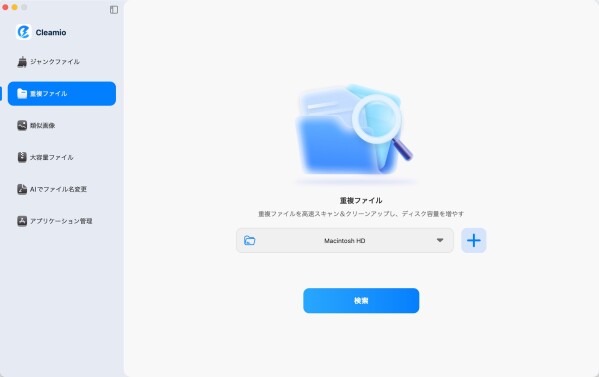
2. 「+」アイコンをクリックしてスキャンしたいフォルダ(特に写真ライブラリ)を追加し、必要に応じてファイルタイプや類似度の設定を調整します。
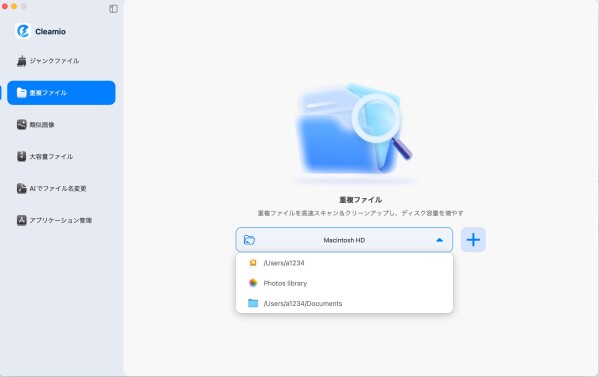
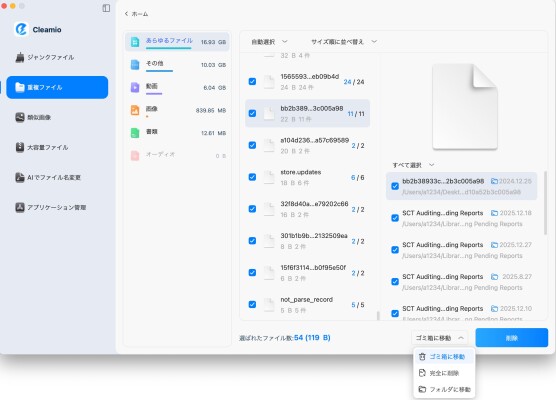
3. 「検索」ボタンをクリックしてスキャンを開始し、完了後にサイズ順や時間順で結果を確認します。
4. 削除したい重複ファイルを選択(または「自動選択」を使用)し、削除方法を選んで「削除」をクリックします。
4. 削除したい重複ファイルを選択(または「自動選択」を使用)し、削除方法を選んで「削除」をクリックします。
標準機能と専用ツールの使い分け
写真の数が少なく、完全に同じ画像だけを削除したい場合はMac標準機能で十分対応可能です。一方、重複写真の量が多い場合や、ファイル名が異なる重複もまとめて整理したい場合は、専用ツールを活用した方が大幅に効率的です。
まとめ
Macの写真ライブラリに溜まった重複写真は、早めに整理することでストレージ容量を有効に活用できます。標準機能だけでは不十分な場合は、高精度検出が可能なツールを検討してみることをおすすめします。
Tenorshare Cleamio無料体験:https://x.gd/dWGwA
関連記事:
Macで重複した写真を簡単に削除する方法:https://x.gd/BVxz8
iPhone写真をMacから削除する方法:https://x.gd/fea0w
【Tenorshare Cleamioについて】
Tenorshare Cleamio は、Mac専用のクリーニング&最適化ツールです。重複ファイル、類似画像、不要なファイルをスマートにスキャン&削除し、アプリ管理やCPU監視でMacのパフォーマンスを最適化します。Cleamioで、Macを常に快適に保ちましょう。
公式HP:https://www.tenorshare.jp/
公式X:https://x.com/Tenorshare_JP
公式YouTube:https://www.youtube.com/@TenorshareJapan







